
Importar dados (Excel)
This content is not available in your language yet.
A importação por Excel é a forma de carregar ou atualizar em massa os dados de um certificado: membros, propriedades e produtos (GFS) ou sites e produtos (CdC), volumes de negócio (CdC) e espécies.
É também a operação que mais dúvidas gera. Este guia cobre a preparação do ficheiro, a leitura dos erros de validação e o que fazer quando a importação não corre como esperado.
Quem pode importar
Seção intitulada “Quem pode importar”Os três perfis (Administração, OC e Holder) podem importar, cada um para os certificados a que têm acesso. A página está disponível em Importar ficheiro Excel no menu lateral.
Como funciona
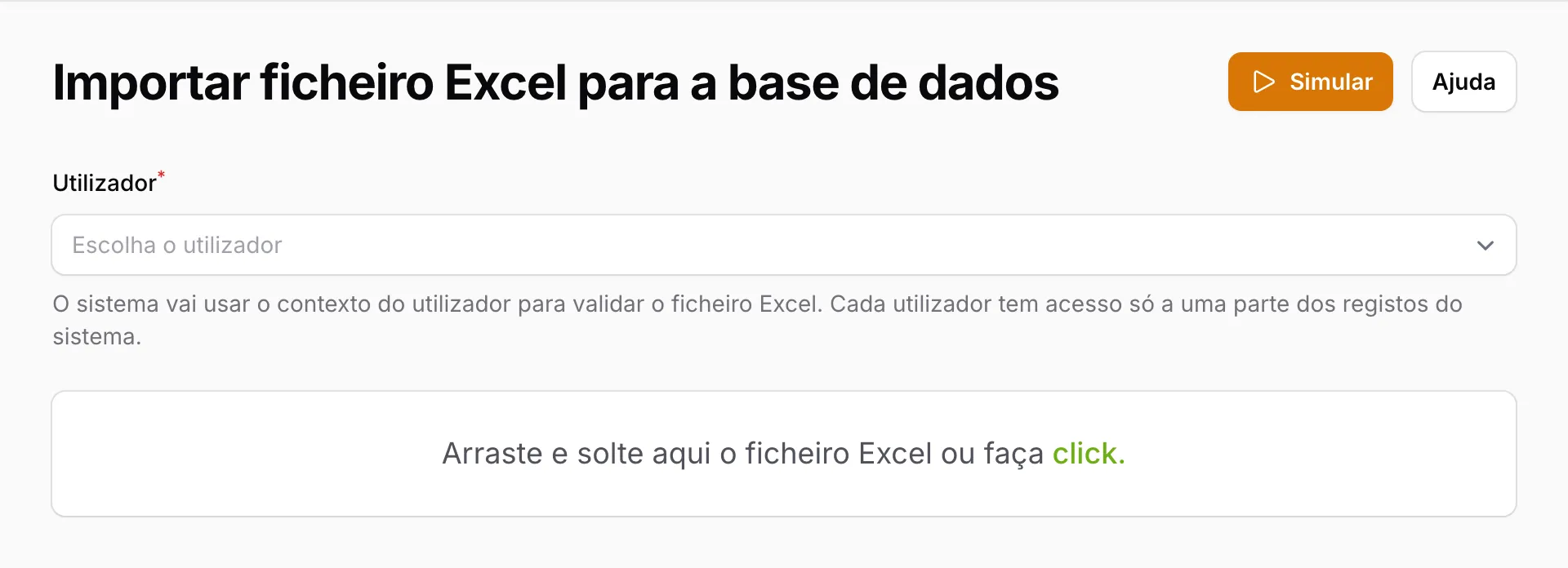
Seção intitulada “Como funciona”- Carregue o ficheiro Excel (
.xlsx). - O sistema valida o ficheiro em segundo plano e apresenta um relatório.
- Se a validação estiver sem erros, confirme a importação.
- Os dados são processados e, no fim, é recebida uma notificação.
A página atualiza-se sozinha enquanto o ficheiro é processado. Pode sair e voltar, que o estado é reposto.
O que a importação cria, atualiza e remove
Seção intitulada “O que a importação cria, atualiza e remove”A importação trabalha a partir do ficheiro, comparando-o com o que já existe na plataforma:
- Cria o registo quando ainda não existe.
- Atualiza o registo quando já existe.
- Sincroniza produtos e espécies: se um produto ou uma espécie existir na plataforma mas não constar no ficheiro, é removido. A remoção fica registada no histórico do certificado.
- Nunca elimina certificados, sites, membros nem volumes de negócio, mesmo que não venham no ficheiro.
Todas as ações ficam registadas, em nome de quem importa, no relatório de atividade do certificado.
Ordem das folhas
Seção intitulada “Ordem das folhas”O ficheiro tem uma folha por tipo de dado, e a ordem importa porque cada folha depende da anterior:
| Folha 1 | Folha 2 | Folha 3 | Folha 4 | |
|---|---|---|---|---|
| GFS | Membros | Propriedades | Produtos | Espécies |
| CdC | Sites | Volume de negócios | Produtos | Espécies |
A estrutura completa de cada folha está em Estrutura do ficheiro Excel.
Regras de preenchimento
Seção intitulada “Regras de preenchimento”A maioria dos erros vem de detalhes no preenchimento. Os mais frequentes:
As folhas têm de se relacionar
Seção intitulada “As folhas têm de se relacionar”No GFS, as propriedades referem o membro, e os produtos e as espécies referem a propriedade (pela coluna Nome da propriedade). No CdC, o volume de negócios, os produtos e as espécies referem o site. Esses nomes têm de corresponder exatamente entre folhas: um espaço a mais, um acento diferente ou uma maiúscula trocada quebram a ligação.
Espécies
Seção intitulada “Espécies”- Use o nome científico tal como consta no menu Espécies da informação de suporte.
- Se a espécie não existir no catálogo, a linha dá erro. Nesse caso, peça a sua adição ao PEFC Portugal (através do helpdesk) antes de reimportar.
Números e percentagens
Seção intitulada “Números e percentagens”- O separador decimal é a vírgula e usam-se 2 casas decimais (ex.:
1,12). - Valores com mais casas decimais são arredondados automaticamente a 2 casas (
1,1157torna-se1,12). - Não inclua texto nas células de valores numéricos.
- As percentagens de espécies por produto devem seguir o formato do modelo. A soma das percentagens das espécies de um produto pode ultrapassar 100%.
Categorias de produto
Seção intitulada “Categorias de produto”O código ou nome da categoria na folha de produtos tem de existir e corresponder ao menu
Categorias de produtos da informação de suporte. Códigos com menos de 6 dígitos recebem zeros
à esquerda automaticamente (10000 torna-se 010000).
As regras que mais falham
Seção intitulada “As regras que mais falham”Estas são as validações que mais geram erros. A lista completa, campo a campo, está em Regras de validação.
- GFS, Funcionalidade: Produção + Conservação + Protecção têm de somar exatamente 100.
- GFS, Área: superior a 0 (mínimo 0,01 ha). % FSC e % com alto valor ecológico entre 0 e 100. Parcelas no mínimo 1.
- CdC, atividade: se o site tem atividade, exige volume de negócios maior que 0; se não tem, exige a razão da ausência.
- CdC, volume de negócios: só o ano atual e os dois anteriores são aceites.
- Nomes de propriedade não podem repetir dentro do mesmo NIF (ignora acentos e maiúsculas).
- Datas de saída exigem sempre o motivo da saída.
O relatório, passo a passo
Seção intitulada “O relatório, passo a passo”A importação tem duas fases, e cada uma mostra o seu relatório.
Relatório de verificação (antes de importar)
Seção intitulada “Relatório de verificação (antes de importar)”Depois de o ficheiro ser carregado, o sistema verifica-o e apresenta o resultado em três partes:
- Verificação do ficheiro: confirma que o ficheiro tem a estrutura e a versão certas e todas as folhas esperadas, com um ✓ ou ✗ por cada verificação.
- Regras dos certificados: confirma que os dados respeitam as regras gerais (por exemplo, a unicidade de membros ou sites por nível de aplicação).
- Conteúdo de cada folha: os erros são organizados por folha (Membros, Propriedades, Sites…), em separadores, cada um com o número de erros. Dentro de cada folha, os erros aparecem por linha.
Só se pode confirmar a importação quando esta verificação estiver sem erros. Se uma entidade do ficheiro pertencer a outro certificado ou OC, tem de se pedir a partilha antes de avançar.
Relatório de importação (depois de confirmar)
Seção intitulada “Relatório de importação (depois de confirmar)”Depois de confirmada a importação, os dados são processados e o relatório final mostra:
- Resumo final: o que foi sincronizado entre o ficheiro e a plataforma.
- Erros: o que não foi possível importar, agrupado por folha (as falhas que bloqueiam tudo aparecem como Falhas críticas).
- Operações realizadas: o que foi efetivamente criado ou atualizado, por folha.
Pode descarregar o relatório para o guardar ou analisar com calma. Se o ficheiro não trouxer nada de novo, o relatório indica-o.
Ler e resolver os erros de validação
Seção intitulada “Ler e resolver os erros de validação”Estas são as mensagens mais frequentes na verificação e como as resolver:
| Mensagem | O que significa | O que fazer |
|---|---|---|
| ”categoria de produto não se relaciona com a folha de produtos” | O código/nome da categoria não bate certo entre folhas | Verifique se a categoria existe e está escrita exatamente igual à informação de suporte |
| ”falta informação para relacionar com a folha de propriedades” | Um produto aponta para uma propriedade que não existe nessa folha | Confirme se a propriedade está na folha de propriedades, com o mesmo nome |
| Espécie não reconhecida | A espécie não está no catálogo | Confirme o nome científico; se faltar, peça a adição ao PEFC Portugal através do helpdesk |
| Valor inválido | Número com texto ou formato errado | Use vírgula decimal, sem texto nem unidades |
| ”entidade partilhada não validada” | A entidade já existe noutro certificado/OC e a partilha está por aprovar | Aguarde a validação da partilha antes de reimportar |
”Importei, mas faltam dados”
Seção intitulada “”Importei, mas faltam dados””Se a importação correu mas nem todos os registos aparecem (por exemplo, entraram menos membros do que o esperado):
- Abra o relatório da importação: as linhas com erro não entram e ficam lá listadas.
- Confirme a contagem de membros/sites no certificado.
- Corrija as linhas em falta e reimporte apenas essas.
Depois de importar
Seção intitulada “Depois de importar”Os dados importados ficam marcados para verificação: as alterações entram pendentes e o Organismo de Certificação valida-as antes de serem publicadas. A informação que não for validada não aparece na base de dados pública até que o seja. Consulte a Exportação para Excel se quiser confirmar o resultado num ficheiro.