Importar dados (Excel)
A importação por Excel é a forma de carregar ou atualizar em massa os dados de um certificado: membros, propriedades e produtos (GFS) ou sites e produtos (CdC), volumes de negócio (CdC) e espécies.
Este guia promove as orientações para a preparação do ficheiro, a leitura dos erros de validação e o que fazer quando a importação não corre como esperado.
O PEFC Portugal anunciou a disponibilização completa do importador, os passos a seguir e a data-limite para a atualização dos dados no Comunicado 3/2025 (PDF, também disponível nos anexos desta página).
Quem pode importar
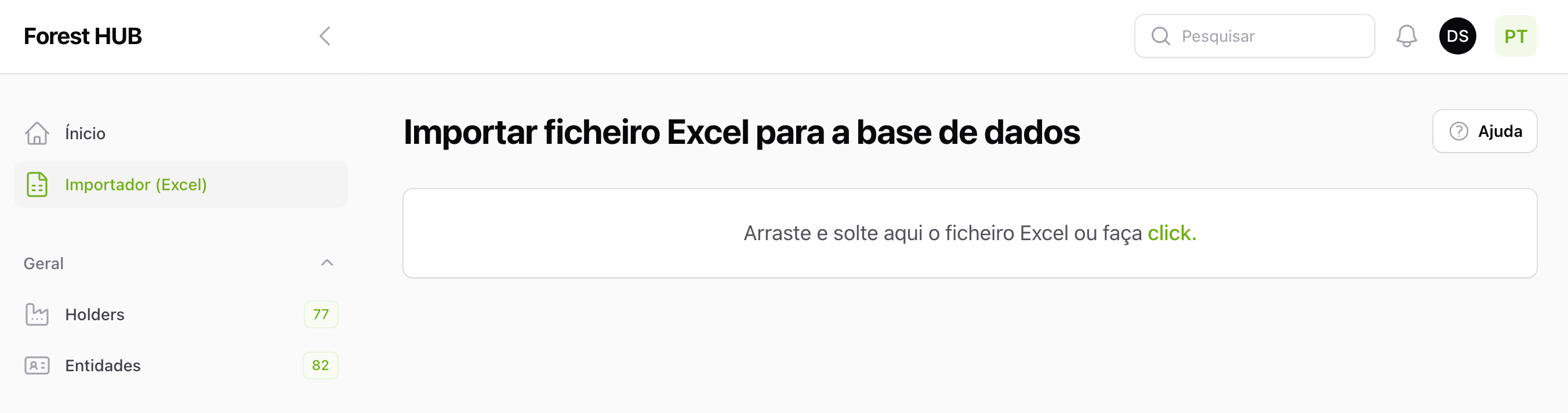
Os três perfis (Administração, OC e Holder) podem importar, cada um para os certificados a que têm acesso. A página está disponível em Importar ficheiro Excel no menu lateral.
Como funciona
- Carregue o ficheiro Excel (
.xlsx). - O sistema valida o ficheiro em segundo plano e apresenta um relatório.
- Se a validação estiver sem erros, confirme a importação.
- Os dados são processados em segundo plano. A página atualiza-se sozinha e, no fim, mostra o relatório da importação. Não é enviada nenhuma notificação: se sair da página, volte a ela para ver o resultado.
A página atualiza-se sozinha enquanto o ficheiro é processado. Pode sair e voltar, que o estado é reposto.
O que a importação cria, atualiza e remove
A importação trabalha a partir do ficheiro, comparando-o com o que já existe na plataforma:
- Cria o registo quando ainda não existe.
- Atualiza o registo quando já existe.
- Sincroniza produtos e espécies: se um produto ou uma espécie existir na plataforma mas não constar no ficheiro, é removido. A remoção fica registada no histórico do certificado.
- Regista a data de saída das propriedades (GFS) que não constam no ficheiro: para cada membro da folha Membros, as propriedades que estão no certificado e não aparecem na folha Propriedades ficam com a data de saída do dia da importação e o motivo «Não consta do ficheiro Excel importado a dd/mm/aaaa.». As propriedades não são apagadas e podem ser reintegradas (ver Retirar e reintegrar). Os membros que não vêm no ficheiro não são alterados.
- Nunca elimina certificados, sites, membros, propriedades nem volumes de negócio, mesmo que não venham no ficheiro.
Todas as ações ficam registadas, em nome de quem importa, no relatório de atividade do certificado.
Ordem das folhas
O ficheiro tem uma folha por tipo de dado, e a ordem importa porque cada folha depende da anterior:
| Folha 1 | Folha 2 | Folha 3 | Folha 4 | |
|---|---|---|---|---|
| GFS | Membros | Propriedades | Produtos | Espécies |
| CdC | Sites | Volume de negócios | Produtos | Espécies |
A estrutura completa de cada folha está em Estrutura do ficheiro Excel.
Regras de preenchimento
A maioria dos erros vem de detalhes no preenchimento. Os mais frequentes:
As folhas têm de se relacionar
No GFS, as propriedades referem o membro, e os produtos e as espécies referem a propriedade (pela coluna Nome da propriedade).
No CdC, o volume de negócios, os produtos e as espécies referem o site. Esses nomes têm de corresponder exatamente entre folhas: um espaço a mais, um acento diferente ou uma maiúscula trocada quebram a ligação.
Espécies
- Use o nome científico tal como consta no menu Espécies na informação de suporte.
- Se a espécie não existir no catálogo, a linha dá erro. Nesse caso, peça a sua adição ao PEFC Portugal (através do helpdesk) antes de reimportar.
NIF/NIPC
A coluna NIF/NIPC das folhas Membros e Sites segue as mesmas regras de forma do formulário (ver
O número fiscal): só o número, sem espaços nem pontuação; dígitos,
letras, ponto e hífen; 9 dígitos são tratados como NIF português, com verificação do dígito de controlo; números estrangeiros
com 9 dígitos levam o prefixo do país (ex.: GB749933773). É o que diz o comentário da coluna no ficheiro exportado.
- NIFs que já existem na aplicação passam mesmo com dígito de controlo errado: corrigem-se na ficha da entidade, não no ficheiro.
- Se o formato falhar, a linha é rejeitada no relatório de validação, na folha certa, com o número da linha e o valor escrito
entre «»:
- «O NIF/NIPC «749 933 773» contém espaços, tabs ou quebras de linha. Escreva só o número.»
- «O NIF/NIPC «504810332/1» tem caracteres inválidos: só são admitidos dígitos, letras, ponto e hífen.»
- «O NIF 749933773 não é válido (dígito de controlo). Se for um número estrangeiro de 9 dígitos, acrescente o prefixo do país (ex.: GB749933773).»
Números e percentagens
- O separador decimal é a vírgula e usam-se 2 casas decimais (ex.:
1,12). - Valores com mais casas decimais são arredondados automaticamente a 2 casas (
1,1157torna-se1,12). - Não inclua texto nas células de valores numéricos.
- As percentagens de espécies por produto devem seguir o formato definido anteriormente. A soma das percentagens das espécies de um produto pode ultrapassar 100%.
Categorias de produto
O código ou nome da categoria na folha de produtos tem de existir e corresponder ao menu
Categorias de produtos da informação de suporte. Códigos com menos de 6 dígitos recebem zeros
à esquerda automaticamente (10000 torna-se 010000).
Erros comuns
Estas são as validações que mais geram erros. A lista completa, campo a campo, está em Regras de validação.
- GFS, Funcionalidade: Produção + Conservação + Protecção têm de somar exatamente 100.
- GFS, Área: superior a 0 (mínimo 0,01 ha). % FSC e % com alto valor ecológico entre 0 e 100. Parcelas no mínimo 1.
- CdC, atividade: se o site tem atividade, exige volume de negócios maior que 0; se não tem, exige a razão da ausência.
- CdC, volume de negócios: só o ano atual e os dois anteriores são aceites.
- Nomes de propriedade não podem repetir dentro do mesmo NIF (ignora acentos e maiúsculas).
- Datas de saída exigem sempre o motivo da saída. O mesmo vale ao nível do certificado: ao cancelar ou retirar um certificado, o motivo pedido nesse momento é escrito no motivo de saída de cada site ou membro, com a data da alteração (ver Gestão do certificado).
O relatório, passo a passo
A importação tem duas fases, e cada uma mostra o seu relatório.
Relatório de verificação (antes de importar)
Depois de o ficheiro ser carregado, o sistema verifica-o e apresenta o resultado em três partes:
- Verificação do ficheiro: confirma que o ficheiro tem a estrutura e a versão certas e todas as folhas esperadas, com um ✓ ou ✗ por cada verificação.
- Regras: confirma que os dados respeitam as regras gerais de estrutura (por exemplo, a unicidade de membros ou sites por nível de aplicação).
- Conteúdo de cada folha: os erros são organizados por folha (Membros, Propriedades, Sites...), em separadores, cada um com o número de erros. Dentro de cada folha, os erros aparecem por linha.
Só se pode confirmar a importação quando esta verificação estiver sem erros. Se uma entidade do ficheiro pertencer a outro certificado ou OC, tem de se pedir a partilha antes de avançar.
Propriedades que vão ficar com data de saída (GFS)
Num certificado GFS, quando a validação está sem erros, o painel de importação mostra, por baixo do botão "Importar":
- As propriedades que vão ficar com data de saída: as propriedades dos membros do ficheiro que não constam da folha Propriedades, com o membro, o nome e a área. Ao carregar em "Importar", é pedida uma confirmação.
- As linhas que correspondem a propriedades que já têm data de saída: a importação atualiza os dados dessas propriedades, mas elas continuam fora do certificado. Se o nome da linha estiver errado (por exemplo, com um caráter a mais), a propriedade certa pode aparecer na lista anterior.
Se alguma propriedade da lista deve continuar no certificado, corrija o ficheiro e volte a carregá-lo. A importação só regista a data de saída das propriedades mostradas nesta lista. As propriedades são reconhecidas pelo nome, dentro de cada membro, sem distinguir maiúsculas e minúsculas, acentos ou espaços no início e no fim.
Relatório de importação (depois de confirmar)
Depois de confirmada a importação, os dados são processados e o relatório final mostra:
- Resumo final: o que foi sincronizado entre o ficheiro e a plataforma.
- Erros: o que não foi possível importar, agrupado por folha (as falhas que bloqueiam tudo aparecem como Falhas críticas).
- Operações realizadas: o que foi efetivamente criado ou atualizado, por folha.
Pode descarregar o relatório para o guardar ou analisar com calma. Se o ficheiro não trouxer nada de novo, o relatório indica-o.
Ler e resolver os erros de validação
Estas são as mensagens mais frequentes na verificação e como as resolver:
| Mensagem | O que significa | O que fazer |
|---|---|---|
| "categoria de produto não se relaciona com a folha de produtos" | O código/nome da categoria não bate certo entre folhas | Verifique se a categoria existe e está escrita exatamente igual à informação de suporte |
| "falta informação para relacionar com a folha de propriedades" | Um produto aponta para uma propriedade que não existe nessa folha | Confirme se a propriedade está na folha de propriedades, com o mesmo nome |
| Espécie não reconhecida | A espécie não está na lista de espécies que consta na informação de suporte | Confirme o nome científico; se faltar, peça a adição ao PEFC Portugal através do helpdesk |
| Valor inválido | Número com texto ou formato errado | Use vírgula decimal, sem texto nem unidades |
| "entidade partilhada não validada" | A entidade já existe noutro certificado/OC e a partilha está por aprovar | Aguarde a validação da partilha antes de reimportar |
Corrija todas as linhas assinaladas antes de reimportar. Uma linha com erro não é importada, e o resto do ficheiro pode depender dela.
"Importei, mas faltam dados"
Se a importação correu mas nem todos os registos aparecem (por exemplo, entraram menos membros do que o esperado):
- Abra o relatório da importação: as linhas com erro não entram e ficam lá listadas.
- Confirme a contagem de membros/sites no certificado.
- Corrija as linhas com problemas e volte a importar o ficheiro.
A importação não elimina membros, sites nem volumes de negócio que não venham no ficheiro. Os produtos e as espécies são sincronizados: os que não constam no ficheiro são removidos. Nos certificados GFS, as propriedades dos membros do ficheiro que não constam na folha Propriedades ficam com data de saída. Para membros e sites que saem dos certificados, os mesmos devem primeiro ser retirados diretamente na plataforma (incluindo a data de saída, motivo e estatuto). Para atualizar a restante informação (volume de negócios, produtos e espécies) deve ser exportado o Excel após retirados os membros e sites.
Depois de importar
Os dados importados ficam marcados para verificação: as alterações entram pendentes e o Organismo de Certificação valida-as antes de serem publicadas. A informação que não for validada não aparece na base de dados pública até que o seja. Consulte a Exportação para Excel se quiser confirmar o resultado num ficheiro.